Domain wrrc.de kaufen?
Wir ziehen mit dem Projekt
wrrc.de um.
Sind Sie am Kauf der Domain
wrrc.de interessiert?
domain@kv-gmbh.de · 0541-91531010
Domain wrrc.de kaufen?
Wie kann ich den Verbindungsstatus meines Geräts überprüfen?
Um den Verbindungsstatus deines Geräts zu überprüfen, gehe zu den Einstellungen und wähle den Bereich für Netzwerkverbindungen aus. Dort siehst du, ob du mit WLAN, Bluetooth oder Mobilfunk verbunden bist. Alternativ kannst du auch das Symbol in der Statusleiste deines Geräts überprüfen, um den aktuellen Verbindungsstatus anzuzeigen. **
Wie prüfe ich den Verbindungsstatus meines WLAN-Netzwerks?
Um den Verbindungsstatus deines WLAN-Netzwerks zu prüfen, öffne die Netzwerkeinstellungen auf deinem Gerät. Dort siehst du, ob du mit dem WLAN verbunden bist und wie die Signalstärke ist. Alternativ kannst du auch die Einstellungen deines Routers aufrufen und dort den Status der verbundenen Geräte überprüfen. **

Ähnliche Suchbegriffe für Verbindungsstatus
Top-Angebote
Produkte zum Begriff Verbindungsstatus:
-
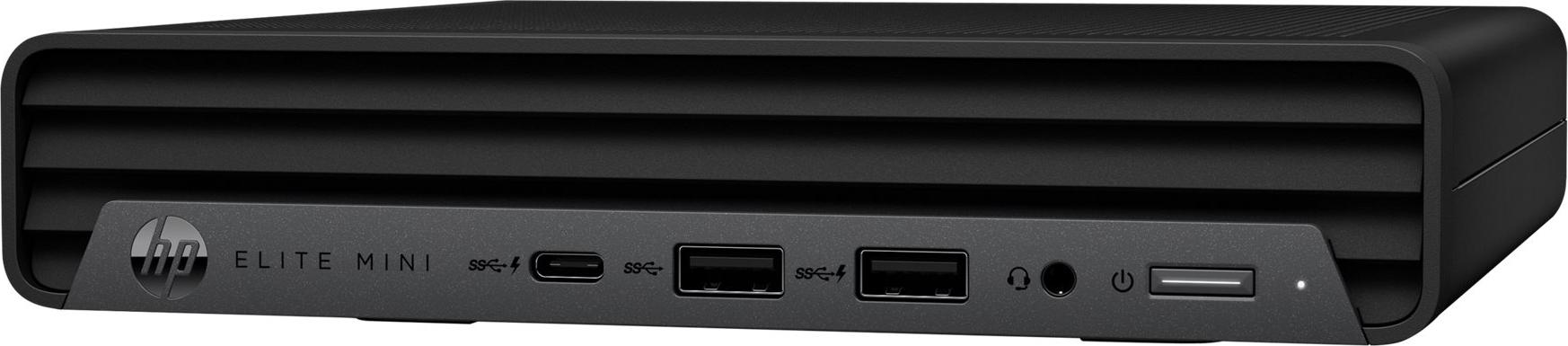
HP Mini Konferenz-PC mit Microsoft Team Rooms, Multimedia-Kongress-Terminal, WUXGA, Windows 11 IoT Enterprise, SchwarzHP Conferencing PCs sind so konzipiert, dass sie sich nahtlos in Ihre Konferenzräume integrieren lassen. Überspringen Sie die Konfiguration und starten Sie gleich Ihr Meeting. Statten Sie Ihre Mitarbeiter mit umfangreichen, immersiven Teamwork-Funktionen aus, die sie überall nutzen können. Der mit dem neuesten Intel Prozessor[2] ausgestattete HP Presence Mini Conferencing PC mit Microsoft Teams Rooms[3] ist so konzipiert, dass er mit Ihrer vorhandenen audiovisuellen Infrastruktur, einschließlich Touch-Bedienfeldern[6] und bis zu zwei Displays[4,5], zusammenarbeitet.LeistungenBluetoothJaBluetooth-Version5.3ProduktfarbeSchwarzProdukttypMultimedia-Kongress-TerminalVideoHD-TypWUXGAMaximale Video-Auflösung1280 x 800 PixelSeitenverhältnis16:10SpeicherSpeicherkapazität16000 MBInterner SpeichertypDDR5Speichermedien TypSSDGesamtspeicherkapazität256 GBAnschlüsse und SchnittstellenAnzahl HDMI-Anschlüsse2HDMI-Version2.0bUSB 3.2 Gen 2 (3.1 Gen 2) Anzahl der Anschlüsse vom Typ A5USB 3.2 Gen 2 (3.1 G2912,28 €*Versand: 0,00 €Sichere Weiterleitung zum Anbieter
-
MikroSystemTechnik Kongress 2023Die Global Steigende Nachfrage Nach Halbleitern Verdeutlicht, Wie Wichtig Eine Intakte Wertschöpfungskette National Und International Ist. Nirgends Sehen Wir Das Deutlicher Als Im Silicon Saxony, Europas Größtem Standort Für Mikroelektronik. Wir...340,00 €*Versand: 0,00 €Sichere Weiterleitung zum Anbieter



-
Wie überprüfe ich den Verbindungsstatus meines Geräts mit dem Internet?
1. Überprüfe die WLAN- oder Netzwerkverbindung auf deinem Gerät. 2. Öffne einen Webbrowser und versuche eine Website zu laden. 3. Wenn die Website geladen wird, ist dein Gerät mit dem Internet verbunden. **
-
Wie überprüfe ich den Verbindungsstatus meines Geräts mit einem Netzwerk?
1. Gehe zu den Einstellungen deines Geräts. 2. Wähle den Punkt "WLAN" oder "Netzwerkverbindungen" aus. 3. Dort siehst du den aktuellen Verbindungsstatus und kannst bei Bedarf eine Verbindung herstellen oder trennen. **
-
Wie kann man den Verbindungsstatus seines Geräts überprüfen und verbessern?
Um den Verbindungsstatus seines Geräts zu überprüfen, kann man in den Einstellungen nachsehen oder das Symbol für die Netzwerkverbindung in der Taskleiste überprüfen. Um den Verbindungsstatus zu verbessern, kann man näher an den Router gehen, störende Geräte entfernen oder ein Signalverstärker verwenden. Außerdem kann man die WLAN-Einstellungen optimieren und sicherstellen, dass das Gerät auf dem neuesten Stand ist. **
-
Was muss ich tun, um den Verbindungsstatus meines Geräts zu überprüfen?
Um den Verbindungsstatus deines Geräts zu überprüfen, öffne die Einstellungen und gehe zu den Netzwerkeinstellungen. Dort kannst du sehen, ob dein Gerät mit WLAN, Bluetooth oder anderen Netzwerken verbunden ist. Alternativ kannst du auch das Symbol in der Statusleiste überprüfen, um den aktuellen Verbindungsstatus anzuzeigen. **


Was sind die möglichen Verbindungsstatus bei einer Netzwerkverbindung und wie können sie überprüft werden?
Die möglichen Verbindungsstatus bei einer Netzwerkverbindung sind verbunden, begrenzt verbunden und getrennt. Sie können überprüft werden, indem Sie auf das Netzwerksymbol in der Taskleiste klicken und den aktuellen Status überprüfen. Alternativ können Sie auch die Eingabeaufforderung öffnen und den Befehl "ipconfig" eingeben, um den Verbindungsstatus anzuzeigen. **
Wie kann der Verbindungsstatus eines Geräts überprüft werden und welche Faktoren können ihn beeinflussen?
Der Verbindungsstatus eines Geräts kann überprüft werden, indem man auf das entsprechende Symbol in der Statusleiste klickt oder die Einstellungen des Geräts aufruft. Faktoren, die den Verbindungsstatus beeinflussen können, sind unter anderem die Signalstärke des Netzwerks, Interferenzen durch andere Geräte und die Entfernung zum Router. Es kann auch vorkommen, dass das Gerät nicht korrekt konfiguriert ist oder ein Defekt vorliegt, der den Verbindungsstatus beeinträchtigt. **
Top-Angebote
Produkte zum Begriff Verbindungsstatus:
-
Moderation in Workshop und Meeting, Fachbücher von Michaela StachWorkshops und Meetings sind fester Bestandteil der Arbeitswelt, mit einer steigenden Tendenz. Häufig sind diese Pflichtveranstaltungen leider wenig inspirierend und ohne konkrete Ergebnisse. Ein Hauptgrund dafür ist fehlende Moderation. Gute Moderation fokussiert sich auf den lösungsorientierten Weg zu konkreten, umsetzbaren Ergebnissen. Sie strukturiert, inspiriert, fördert die Interaktion und ist somit essenziell für moderne, zielführende Meetings und Workshops. Michaela Stach zeigt in ihrem neuen Buch, wie in Meetings und Workshops gezielt kreativer Austausch und bereichernde Diskussionen ermöglicht und neue Ideen entwickelt werden. Doch erst durch eine gute Vorbereitung, klare Zielsetzung und methodische Steuerung lässt sich kollektives Potenzial ausschöpfen und Komplexität handhaben. Anschaulich liefert dieses Buch Tools und Methoden, um sinnstiftende, moderne Meetings und Workshops zu gestalten, die zu tragfähigen Ergebnissen führen und dem Anspruch eines respektvollen, wertschätzenden Miteinanders gerecht werden. Und das ganz unabhängig davon, ob sie online oder in Präsenz stattfinden.29,95 €*Versand: 0,00 €Sichere Weiterleitung zum Anbieter
-
HP Mini Konferenz-PC mit Microsoft Team Rooms, Multimedia-Kongress-Terminal, WUXGA, Windows 11 IoT Enterprise, SchwarzHP Conferencing PCs sind so konzipiert, dass sie sich nahtlos in Ihre Konferenzräume integrieren lassen. Überspringen Sie die Konfiguration und starten Sie gleich Ihr Meeting. Statten Sie Ihre Mitarbeiter mit umfangreichen, immersiven Teamwork-Funktionen aus, die sie überall nutzen können. Der mit dem neuesten Intel Prozessor[2] ausgestattete HP Presence Mini Conferencing PC mit Microsoft Teams Rooms[3] ist so konzipiert, dass er mit Ihrer vorhandenen audiovisuellen Infrastruktur, einschließlich Touch-Bedienfeldern[6] und bis zu zwei Displays[4,5], zusammenarbeitet.LeistungenBluetoothJaBluetooth-Version5.3ProduktfarbeSchwarzProdukttypMultimedia-Kongress-TerminalVideoHD-TypWUXGAMaximale Video-Auflösung1280 x 800 PixelSeitenverhältnis16:10SpeicherSpeicherkapazität16000 MBInterner SpeichertypDDR5Speichermedien TypSSDGesamtspeicherkapazität256 GBAnschlüsse und SchnittstellenAnzahl HDMI-Anschlüsse2HDMI-Version2.0bUSB 3.2 Gen 2 (3.1 Gen 2) Anzahl der Anschlüsse vom Typ A5USB 3.2 Gen 2 (3.1 G2912,28 €*Versand: 0,00 €Sichere Weiterleitung zum Anbieter
-
MikroSystemTechnik Kongress 2023Die Global Steigende Nachfrage Nach Halbleitern Verdeutlicht, Wie Wichtig Eine Intakte Wertschöpfungskette National Und International Ist. Nirgends Sehen Wir Das Deutlicher Als Im Silicon Saxony, Europas Größtem Standort Für Mikroelektronik. Wir...340,00 €*Versand: 0,00 €Sichere Weiterleitung zum Anbieter
-
Wie kann ich den Verbindungsstatus meines Geräts überprüfen?
Um den Verbindungsstatus deines Geräts zu überprüfen, gehe zu den Einstellungen und wähle den Bereich für Netzwerkverbindungen aus. Dort siehst du, ob du mit WLAN, Bluetooth oder Mobilfunk verbunden bist. Alternativ kannst du auch das Symbol in der Statusleiste deines Geräts überprüfen, um den aktuellen Verbindungsstatus anzuzeigen. **
-
Wie prüfe ich den Verbindungsstatus meines WLAN-Netzwerks?
Um den Verbindungsstatus deines WLAN-Netzwerks zu prüfen, öffne die Netzwerkeinstellungen auf deinem Gerät. Dort siehst du, ob du mit dem WLAN verbunden bist und wie die Signalstärke ist. Alternativ kannst du auch die Einstellungen deines Routers aufrufen und dort den Status der verbundenen Geräte überprüfen. **
-
Wie überprüfe ich den Verbindungsstatus meines Geräts mit dem Internet?
1. Überprüfe die WLAN- oder Netzwerkverbindung auf deinem Gerät. 2. Öffne einen Webbrowser und versuche eine Website zu laden. 3. Wenn die Website geladen wird, ist dein Gerät mit dem Internet verbunden. **
-
Wie überprüfe ich den Verbindungsstatus meines Geräts mit einem Netzwerk?
1. Gehe zu den Einstellungen deines Geräts. 2. Wähle den Punkt "WLAN" oder "Netzwerkverbindungen" aus. 3. Dort siehst du den aktuellen Verbindungsstatus und kannst bei Bedarf eine Verbindung herstellen oder trennen. **
Ähnliche Suchbegriffe für Verbindungsstatus
-
Wie kann man den Verbindungsstatus seines Geräts überprüfen und verbessern?
Um den Verbindungsstatus seines Geräts zu überprüfen, kann man in den Einstellungen nachsehen oder das Symbol für die Netzwerkverbindung in der Taskleiste überprüfen. Um den Verbindungsstatus zu verbessern, kann man näher an den Router gehen, störende Geräte entfernen oder ein Signalverstärker verwenden. Außerdem kann man die WLAN-Einstellungen optimieren und sicherstellen, dass das Gerät auf dem neuesten Stand ist. **
-
Was muss ich tun, um den Verbindungsstatus meines Geräts zu überprüfen?
Um den Verbindungsstatus deines Geräts zu überprüfen, öffne die Einstellungen und gehe zu den Netzwerkeinstellungen. Dort kannst du sehen, ob dein Gerät mit WLAN, Bluetooth oder anderen Netzwerken verbunden ist. Alternativ kannst du auch das Symbol in der Statusleiste überprüfen, um den aktuellen Verbindungsstatus anzuzeigen. **
-
Was sind die möglichen Verbindungsstatus bei einer Netzwerkverbindung und wie können sie überprüft werden?
Die möglichen Verbindungsstatus bei einer Netzwerkverbindung sind verbunden, begrenzt verbunden und getrennt. Sie können überprüft werden, indem Sie auf das Netzwerksymbol in der Taskleiste klicken und den aktuellen Status überprüfen. Alternativ können Sie auch die Eingabeaufforderung öffnen und den Befehl "ipconfig" eingeben, um den Verbindungsstatus anzuzeigen. **
-
Wie kann der Verbindungsstatus eines Geräts überprüft werden und welche Faktoren können ihn beeinflussen?
Der Verbindungsstatus eines Geräts kann überprüft werden, indem man auf das entsprechende Symbol in der Statusleiste klickt oder die Einstellungen des Geräts aufruft. Faktoren, die den Verbindungsstatus beeinflussen können, sind unter anderem die Signalstärke des Netzwerks, Interferenzen durch andere Geräte und die Entfernung zum Router. Es kann auch vorkommen, dass das Gerät nicht korrekt konfiguriert ist oder ein Defekt vorliegt, der den Verbindungsstatus beeinträchtigt. **
* Alle Preise verstehen sich inklusive der gesetzlichen Mehrwertsteuer und ggf. zuzüglich Versandkosten. Die Angebotsinformationen basieren auf den Angaben des jeweiligen Shops und werden über automatisierte Prozesse aktualisiert. Eine Aktualisierung in Echtzeit findet nicht statt, so dass es im Einzelfall zu Abweichungen kommen kann. ** Hinweis: Teile dieses Inhalts wurden von KI erstellt.