Domain wrrc.de kaufen?
Wir ziehen mit dem Projekt
wrrc.de um.
Sind Sie am Kauf der Domain
wrrc.de interessiert?
domain@kv-gmbh.de · 0541-91531010
Domain wrrc.de kaufen?
Was ist der Ruhemodus?
Der Ruhemodus ist ein Zustand, in dem ein Gerät wie ein Computer, Smartphone oder Tablet in einen energiesparenden Modus versetzt wird. In diesem Modus werden bestimmte Funktionen des Geräts deaktiviert, um Energie zu sparen und die Batterielaufzeit zu verlängern. Der Bildschirm wird in der Regel ausgeschaltet, Hintergrundaktivitäten werden minimiert und die CPU-Leistung wird reduziert. Der Ruhemodus ermöglicht es dem Gerät, schnell wieder aktiviert zu werden, ohne dass alle Anwendungen neu gestartet werden müssen. Es ist eine praktische Funktion, um die Akkulaufzeit zu verlängern, ohne das Gerät komplett ausschalten zu müssen. **
War meine PS5 im Ruhemodus?
Das kann ich nicht mit Sicherheit sagen, da ich keine Informationen über den Zustand deiner PS5 habe. Es ist jedoch möglich, dass sie im Ruhemodus war, wenn sie nicht aktiv verwendet wurde und sich im Standby-Modus befand. **

Ähnliche Suchbegriffe für Ruhemodus
Top-Angebote
Produkte zum Begriff Ruhemodus:
-
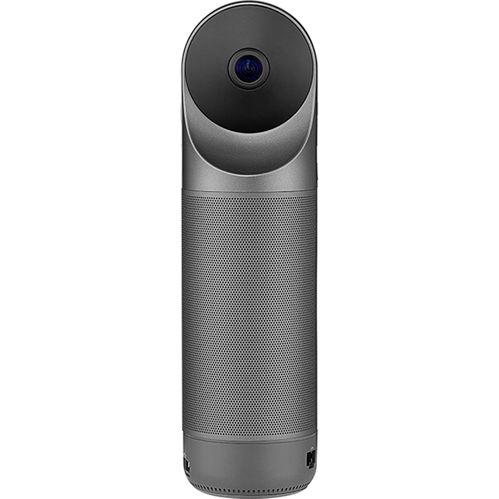
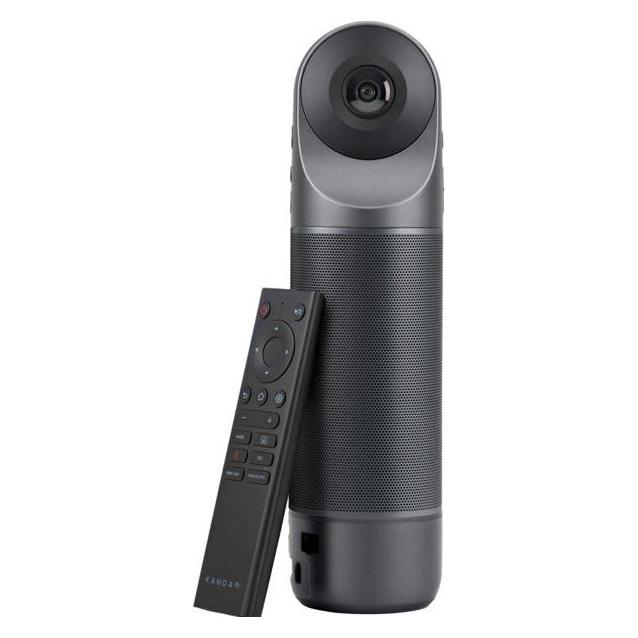
Kandao Meeting Pro 2 360 Grad Konferenz Kamera, Konferenzgerät, Grau, SchwarzDie Kandao Meeting Pro 2 ist eine hochmoderne 360° Konferenzkamera, die speziell für die Anforderungen moderner Besprechungen entwickelt wurde. Mit zwei Objektiven erfasst sie eine vollständige Rundumsicht, sodass alle Teilnehmenden im Raum sichtbar sind. Die Kamera passt den Bildausschnitt automatisch an und folgt den aktiven Sprecherinnen und Sprechern, was die Interaktion in hybriden Meetings erheblich erleichtert. Darüber hinaus sorgt die KI-gestützte Audiotechnologie für klaren Klang, indem sie Störgeräusche filtert und Hall mindert. Dies ermöglicht eine angenehme Gesprächsatmosphäre, selbst wenn mehrere Personen gleichzeitig sprechen. Die Meeting Pro 2 bietet zudem nützliche Assistenzfunktionen wie automatische Untertitel und Übersetzungen, die barrierefreie Konferenzen in mehreren Sprachen unterstützen. Die Umwandlung gesprochener Inhalte in Notizen erleichtert die spätere Auswertung von Meetings und trägt zur Effizienz bei. - 360°-Ansicht für vollständige Raumerfassung - Automatische Anpassung an aktive Sprecher - KI-gestützte Geräuschfilterung für klaren Klang - Automatische Untertitel und Übersetzungen für Barrierefreiheit.1189,00 €*Versand: 0,00 €Sichere Weiterleitung zum Anbieter
-
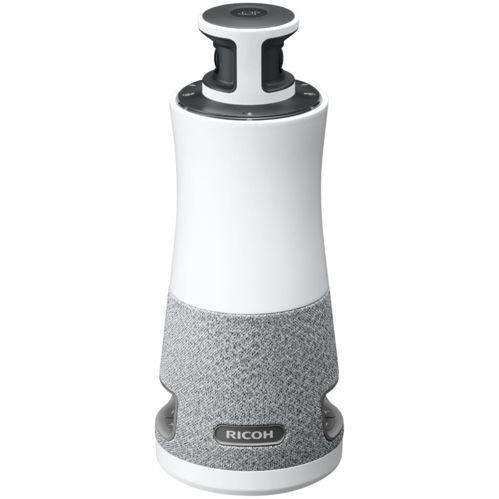
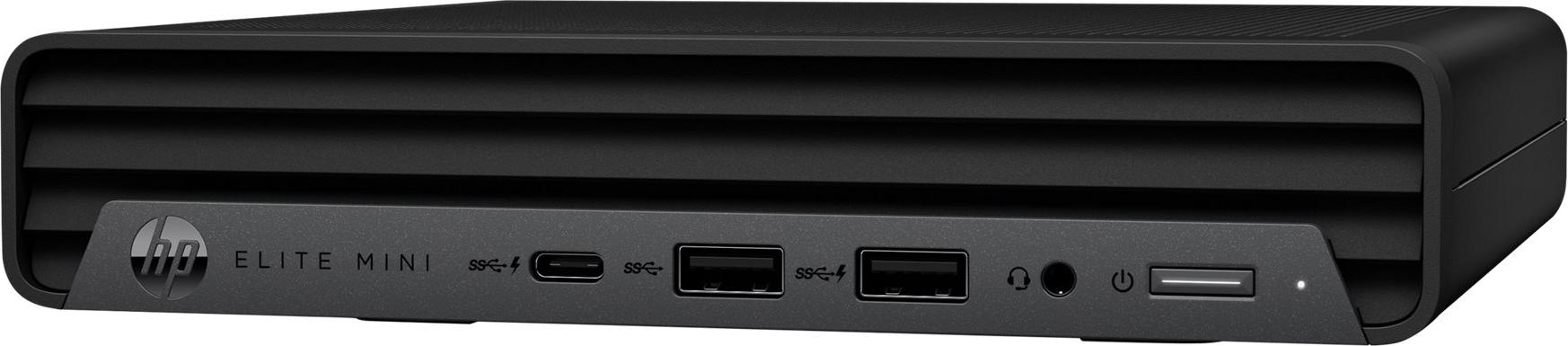
HP Mini Konferenz-PC mit Microsoft Team Rooms, Multimedia-Kongress-Terminal, WUXGA, Windows 11 IoT Enterprise, SchwarzHP Conferencing PCs sind so konzipiert, dass sie sich nahtlos in Ihre Konferenzräume integrieren lassen. Überspringen Sie die Konfiguration und starten Sie gleich Ihr Meeting. Statten Sie Ihre Mitarbeiter mit umfangreichen, immersiven Teamwork-Funktionen aus, die sie überall nutzen können. Der mit dem neuesten Intel Prozessor[2] ausgestattete HP Presence Mini Conferencing PC mit Microsoft Teams Rooms[3] ist so konzipiert, dass er mit Ihrer vorhandenen audiovisuellen Infrastruktur, einschließlich Touch-Bedienfeldern[6] und bis zu zwei Displays[4,5], zusammenarbeitet.LeistungenBluetoothJaBluetooth-Version5.3ProduktfarbeSchwarzProdukttypMultimedia-Kongress-TerminalVideoHD-TypWUXGAMaximale Video-Auflösung1280 x 800 PixelSeitenverhältnis16:10SpeicherSpeicherkapazität16000 MBInterner SpeichertypDDR5Speichermedien TypSSDGesamtspeicherkapazität256 GBAnschlüsse und SchnittstellenAnzahl HDMI-Anschlüsse2HDMI-Version2.0bUSB 3.2 Gen 2 (3.1 Gen 2) Anzahl der Anschlüsse vom Typ A5USB 3.2 Gen 2 (3.1 G2923,00 €*Versand: 0,00 €Sichere Weiterleitung zum Anbieter
-
Wo finde ich den Ruhemodus?
Der Ruhemodus kann auf verschiedenen Geräten und Betriebssystemen unterschiedlich sein. Auf einem Computer findest du den Ruhemodus normalerweise, indem du auf das Startmenü klickst und dann auf "Ruhemodus" oder "Energie sparen" gehst. Auf einem Smartphone oder Tablet kannst du den Ruhemodus oft in den Einstellungen unter "Anzeige" oder "Energie sparen" finden. Manche Geräte haben auch eine spezielle Taste oder Schalter, um den Ruhemodus zu aktivieren. Wenn du Schwierigkeiten hast, den Ruhemodus zu finden, kannst du auch in der Bedienungsanleitung deines Geräts nachsehen oder online nach Anleitungen suchen. **
-
Wie deaktiviere ich den Ruhemodus?
Um den Ruhemodus zu deaktivieren, musst du zuerst auf die Einstellungen deines Geräts gehen. Suche dort nach dem Menüpunkt "Energieoptionen" oder "Ruhemodus". Klicke darauf und wähle die Option, um den Ruhemodus zu deaktivieren. Bestätige die Änderung und schließe die Einstellungen. Nun sollte dein Gerät nicht mehr automatisch in den Ruhemodus wechseln. Wenn du weitere Hilfe benötigst, kannst du auch in der Bedienungsanleitung deines Geräts nachschlagen oder den Kundensupport kontaktieren. **
-
Was ist der Ruhemodus ps4?
Der Ruhemodus der PS4 ist ein Energiesparmodus, in dem die Konsole in einen niedrigen Stromverbrauchsstatus versetzt wird, während sie weiterhin einige Funktionen wie automatische Updates und Downloads ausführen kann. Im Ruhemodus kann die PS4 auch Spiele im Hintergrund herunterladen und installieren, damit sie bereit sind, wenn du zurückkommst. Durch den Ruhemodus kannst du schnell wieder in dein Spiel einsteigen, ohne lange Ladezeiten zu haben. Es ist eine praktische Funktion, um Energie zu sparen und gleichzeitig die Konsole betriebsbereit zu halten. **
-
Was bringt der Ruhemodus bei ps4?
Der Ruhemodus bei der PS4 ermöglicht es, die Konsole in einen energiesparenden Zustand zu versetzen, während sie nicht in Gebrauch ist. Dadurch können Updates im Hintergrund heruntergeladen werden und Spiele können im Standby-Modus fortgesetzt werden, ohne dass sie komplett neu gestartet werden müssen. Außerdem können Controller und andere Peripheriegeräte weiterhin aufgeladen werden, während die Konsole im Ruhemodus ist. Der Ruhemodus bietet somit eine praktische Möglichkeit, die PS4 schnell und einfach zu reaktivieren, ohne lange Ladezeiten in Kauf nehmen zu müssen. **

Wie kann ich den Ruhemodus deaktivieren?
Um den Ruhemodus auf deinem Gerät zu deaktivieren, musst du in die Einstellungen gehen. Dort findest du unter dem Punkt "Energieverwaltung" oder "Batterie" die Optionen für den Ruhemodus. Du kannst dann den Ruhemodus ausschalten, indem du den entsprechenden Schalter umlegst. Beachte jedoch, dass das Deaktivieren des Ruhemodus zu einem erhöhten Energieverbrauch führen kann. Stelle sicher, dass du genug Akkuleistung hast, um ohne den Ruhemodus auszukommen. **
Wie kann ich den Ruhemodus ausschalten?
Um den Ruhemodus auszuschalten, musst du zuerst auf die Einstellungen deines Geräts gehen. Suche dort nach dem Menüpunkt "Energieverwaltung" oder "Ruhemodus". In diesem Menü kannst du dann die Option zum Ausschalten des Ruhemodus finden und aktivieren. Möglicherweise musst du auch die Einstellungen für den Bildschirm-Timeout anpassen, um sicherzustellen, dass das Gerät nicht automatisch in den Ruhemodus wechselt. Nachdem du diese Einstellungen vorgenommen hast, sollte dein Gerät nicht mehr in den Ruhemodus gehen, solange es aktiv ist. **
Top-Angebote
Produkte zum Begriff Ruhemodus:
-
Was ist der Ruhemodus?
Der Ruhemodus ist ein Zustand, in dem ein Gerät wie ein Computer, Smartphone oder Tablet in einen energiesparenden Modus versetzt wird. In diesem Modus werden bestimmte Funktionen des Geräts deaktiviert, um Energie zu sparen und die Batterielaufzeit zu verlängern. Der Bildschirm wird in der Regel ausgeschaltet, Hintergrundaktivitäten werden minimiert und die CPU-Leistung wird reduziert. Der Ruhemodus ermöglicht es dem Gerät, schnell wieder aktiviert zu werden, ohne dass alle Anwendungen neu gestartet werden müssen. Es ist eine praktische Funktion, um die Akkulaufzeit zu verlängern, ohne das Gerät komplett ausschalten zu müssen. **
-
War meine PS5 im Ruhemodus?
Das kann ich nicht mit Sicherheit sagen, da ich keine Informationen über den Zustand deiner PS5 habe. Es ist jedoch möglich, dass sie im Ruhemodus war, wenn sie nicht aktiv verwendet wurde und sich im Standby-Modus befand. **
-
Wo finde ich den Ruhemodus?
Der Ruhemodus kann auf verschiedenen Geräten und Betriebssystemen unterschiedlich sein. Auf einem Computer findest du den Ruhemodus normalerweise, indem du auf das Startmenü klickst und dann auf "Ruhemodus" oder "Energie sparen" gehst. Auf einem Smartphone oder Tablet kannst du den Ruhemodus oft in den Einstellungen unter "Anzeige" oder "Energie sparen" finden. Manche Geräte haben auch eine spezielle Taste oder Schalter, um den Ruhemodus zu aktivieren. Wenn du Schwierigkeiten hast, den Ruhemodus zu finden, kannst du auch in der Bedienungsanleitung deines Geräts nachsehen oder online nach Anleitungen suchen. **
-
Wie deaktiviere ich den Ruhemodus?
Um den Ruhemodus zu deaktivieren, musst du zuerst auf die Einstellungen deines Geräts gehen. Suche dort nach dem Menüpunkt "Energieoptionen" oder "Ruhemodus". Klicke darauf und wähle die Option, um den Ruhemodus zu deaktivieren. Bestätige die Änderung und schließe die Einstellungen. Nun sollte dein Gerät nicht mehr automatisch in den Ruhemodus wechseln. Wenn du weitere Hilfe benötigst, kannst du auch in der Bedienungsanleitung deines Geräts nachschlagen oder den Kundensupport kontaktieren. **
Ähnliche Suchbegriffe für Ruhemodus
-
Kandao Meeting Pro 2 360 Grad Konferenz Kamera, Konferenzgerät, Grau, SchwarzDie Kandao Meeting Pro 2 ist eine hochmoderne 360° Konferenzkamera, die speziell für die Anforderungen moderner Besprechungen entwickelt wurde. Mit zwei Objektiven erfasst sie eine vollständige Rundumsicht, sodass alle Teilnehmenden im Raum sichtbar sind. Die Kamera passt den Bildausschnitt automatisch an und folgt den aktiven Sprecherinnen und Sprechern, was die Interaktion in hybriden Meetings erheblich erleichtert. Darüber hinaus sorgt die KI-gestützte Audiotechnologie für klaren Klang, indem sie Störgeräusche filtert und Hall mindert. Dies ermöglicht eine angenehme Gesprächsatmosphäre, selbst wenn mehrere Personen gleichzeitig sprechen. Die Meeting Pro 2 bietet zudem nützliche Assistenzfunktionen wie automatische Untertitel und Übersetzungen, die barrierefreie Konferenzen in mehreren Sprachen unterstützen. Die Umwandlung gesprochener Inhalte in Notizen erleichtert die spätere Auswertung von Meetings und trägt zur Effizienz bei. - 360°-Ansicht für vollständige Raumerfassung - Automatische Anpassung an aktive Sprecher - KI-gestützte Geräuschfilterung für klaren Klang - Automatische Untertitel und Übersetzungen für Barrierefreiheit.1189,00 €*Versand: 0,00 €Sichere Weiterleitung zum Anbieter
-
HP Mini Konferenz-PC mit Microsoft Team Rooms, Multimedia-Kongress-Terminal, WUXGA, Windows 11 IoT Enterprise, SchwarzHP Conferencing PCs sind so konzipiert, dass sie sich nahtlos in Ihre Konferenzräume integrieren lassen. Überspringen Sie die Konfiguration und starten Sie gleich Ihr Meeting. Statten Sie Ihre Mitarbeiter mit umfangreichen, immersiven Teamwork-Funktionen aus, die sie überall nutzen können. Der mit dem neuesten Intel Prozessor[2] ausgestattete HP Presence Mini Conferencing PC mit Microsoft Teams Rooms[3] ist so konzipiert, dass er mit Ihrer vorhandenen audiovisuellen Infrastruktur, einschließlich Touch-Bedienfeldern[6] und bis zu zwei Displays[4,5], zusammenarbeitet.LeistungenBluetoothJaBluetooth-Version5.3ProduktfarbeSchwarzProdukttypMultimedia-Kongress-TerminalVideoHD-TypWUXGAMaximale Video-Auflösung1280 x 800 PixelSeitenverhältnis16:10SpeicherSpeicherkapazität16000 MBInterner SpeichertypDDR5Speichermedien TypSSDGesamtspeicherkapazität256 GBAnschlüsse und SchnittstellenAnzahl HDMI-Anschlüsse2HDMI-Version2.0bUSB 3.2 Gen 2 (3.1 Gen 2) Anzahl der Anschlüsse vom Typ A5USB 3.2 Gen 2 (3.1 G2923,00 €*Versand: 0,00 €Sichere Weiterleitung zum Anbieter
-
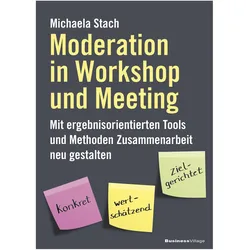
Moderation in Workshop und Meeting, Fachbücher von Michaela StachWorkshops und Meetings sind fester Bestandteil der Arbeitswelt, mit einer steigenden Tendenz. Häufig sind diese Pflichtveranstaltungen leider wenig inspirierend und ohne konkrete Ergebnisse. Ein Hauptgrund dafür ist fehlende Moderation. Gute Moderation fokussiert sich auf den lösungsorientierten Weg zu konkreten, umsetzbaren Ergebnissen. Sie strukturiert, inspiriert, fördert die Interaktion und ist somit essenziell für moderne, zielführende Meetings und Workshops. Michaela Stach zeigt in ihrem neuen Buch, wie in Meetings und Workshops gezielt kreativer Austausch und bereichernde Diskussionen ermöglicht und neue Ideen entwickelt werden. Doch erst durch eine gute Vorbereitung, klare Zielsetzung und methodische Steuerung lässt sich kollektives Potenzial ausschöpfen und Komplexität handhaben. Anschaulich liefert dieses Buch Tools und Methoden, um sinnstiftende, moderne Meetings und Workshops zu gestalten, die zu tragfähigen Ergebnissen führen und dem Anspruch eines respektvollen, wertschätzenden Miteinanders gerecht werden. Und das ganz unabhängig davon, ob sie online oder in Präsenz stattfinden.29,95 €*Versand: 0,00 €Sichere Weiterleitung zum Anbieter
-
Stach, Michaela: Moderation in Workshop und MeetingModeration in Workshop und Meeting , Mit ergebnisorientierten Tools und Methoden Zusammenarbeit neu gestalten , Bremsbacken > Bremsen & Bremsenteile , Auflage: 2. Auflage, Erscheinungsjahr: 20221025, Produktform: Kartoniert, Autoren: Stach, Michaela, Auflage: 24002, Auflage/Ausgabe: 2. Auflage, Seitenzahl/Blattzahl: 238, Keyword: moderieren; Motiviation; Partizipation; Teambuilding; Besprechung, Fachschema: Moderation~Entrepreneurship~Führung / Mitarbeiterführung~Mitarbeiterführung~Kommunikation (Unternehmen)~Unternehmenskommunikation~Arbeitsorganisation, Fachkategorie: Unternehmensführung~Businesskommunikation und -präsentation~Arbeitsmodelle und -praxis, Thema: Verstehen, Warengruppe: HC/Wirtschaft/Management, Fachkategorie: Management: Führung und Motivation, Thema: Optimieren, Text Sprache: ger, UNSPSC: 49019900, Warenverzeichnis für die Außenhandelsstatistik: 49019900, Verlag: BusinessVillage GmbH, Verlag: BusinessVillage GmbH, Verlag: BusinessVillage GmbH, Länge: 208, Breite: 145, Höhe: 20, Gewicht: 364, Produktform: Kartoniert, Genre: Sozialwissenschaften/Recht/Wirtschaft, Genre: Sozialwissenschaften/Recht/Wirtschaft, eBook EAN: 9783869806617 9783869806624, Herkunftsland: DEUTSCHLAND (DE), Katalog: deutschsprachige Titel, Katalog: Gesamtkatalog, Katalog: Kennzeichnung von Titeln mit einer Relevanz > 30, Katalog: Lagerartikel, Book on Demand, ausgew. Medienartikel, Relevanz: 0200, Tendenz: -1, Unterkatalog: AK, Unterkatalog: Bücher, Unterkatalog: Hardcover, Unterkatalog: Lagerartikel,29,95 €*Versand: 0,00 €Sichere Weiterleitung zum Anbieter
-
Was ist der Ruhemodus ps4?
Der Ruhemodus der PS4 ist ein Energiesparmodus, in dem die Konsole in einen niedrigen Stromverbrauchsstatus versetzt wird, während sie weiterhin einige Funktionen wie automatische Updates und Downloads ausführen kann. Im Ruhemodus kann die PS4 auch Spiele im Hintergrund herunterladen und installieren, damit sie bereit sind, wenn du zurückkommst. Durch den Ruhemodus kannst du schnell wieder in dein Spiel einsteigen, ohne lange Ladezeiten zu haben. Es ist eine praktische Funktion, um Energie zu sparen und gleichzeitig die Konsole betriebsbereit zu halten. **
-
Was bringt der Ruhemodus bei ps4?
Der Ruhemodus bei der PS4 ermöglicht es, die Konsole in einen energiesparenden Zustand zu versetzen, während sie nicht in Gebrauch ist. Dadurch können Updates im Hintergrund heruntergeladen werden und Spiele können im Standby-Modus fortgesetzt werden, ohne dass sie komplett neu gestartet werden müssen. Außerdem können Controller und andere Peripheriegeräte weiterhin aufgeladen werden, während die Konsole im Ruhemodus ist. Der Ruhemodus bietet somit eine praktische Möglichkeit, die PS4 schnell und einfach zu reaktivieren, ohne lange Ladezeiten in Kauf nehmen zu müssen. **
-
Wie kann ich den Ruhemodus deaktivieren?
Um den Ruhemodus auf deinem Gerät zu deaktivieren, musst du in die Einstellungen gehen. Dort findest du unter dem Punkt "Energieverwaltung" oder "Batterie" die Optionen für den Ruhemodus. Du kannst dann den Ruhemodus ausschalten, indem du den entsprechenden Schalter umlegst. Beachte jedoch, dass das Deaktivieren des Ruhemodus zu einem erhöhten Energieverbrauch führen kann. Stelle sicher, dass du genug Akkuleistung hast, um ohne den Ruhemodus auszukommen. **
-
Wie kann ich den Ruhemodus ausschalten?
Um den Ruhemodus auszuschalten, musst du zuerst auf die Einstellungen deines Geräts gehen. Suche dort nach dem Menüpunkt "Energieverwaltung" oder "Ruhemodus". In diesem Menü kannst du dann die Option zum Ausschalten des Ruhemodus finden und aktivieren. Möglicherweise musst du auch die Einstellungen für den Bildschirm-Timeout anpassen, um sicherzustellen, dass das Gerät nicht automatisch in den Ruhemodus wechselt. Nachdem du diese Einstellungen vorgenommen hast, sollte dein Gerät nicht mehr in den Ruhemodus gehen, solange es aktiv ist. **
* Alle Preise verstehen sich inklusive der gesetzlichen Mehrwertsteuer und ggf. zuzüglich Versandkosten. Die Angebotsinformationen basieren auf den Angaben des jeweiligen Shops und werden über automatisierte Prozesse aktualisiert. Eine Aktualisierung in Echtzeit findet nicht statt, so dass es im Einzelfall zu Abweichungen kommen kann. ** Hinweis: Teile dieses Inhalts wurden von KI erstellt.